聊天会话
聊天会话让您像客服工作台一样,与通过 Bot 联系的用户进行双向实时沟通。
进入聊天会话
- 顶部导航 → 聊天会话
- 或项目详情 → 聊天会话 应用
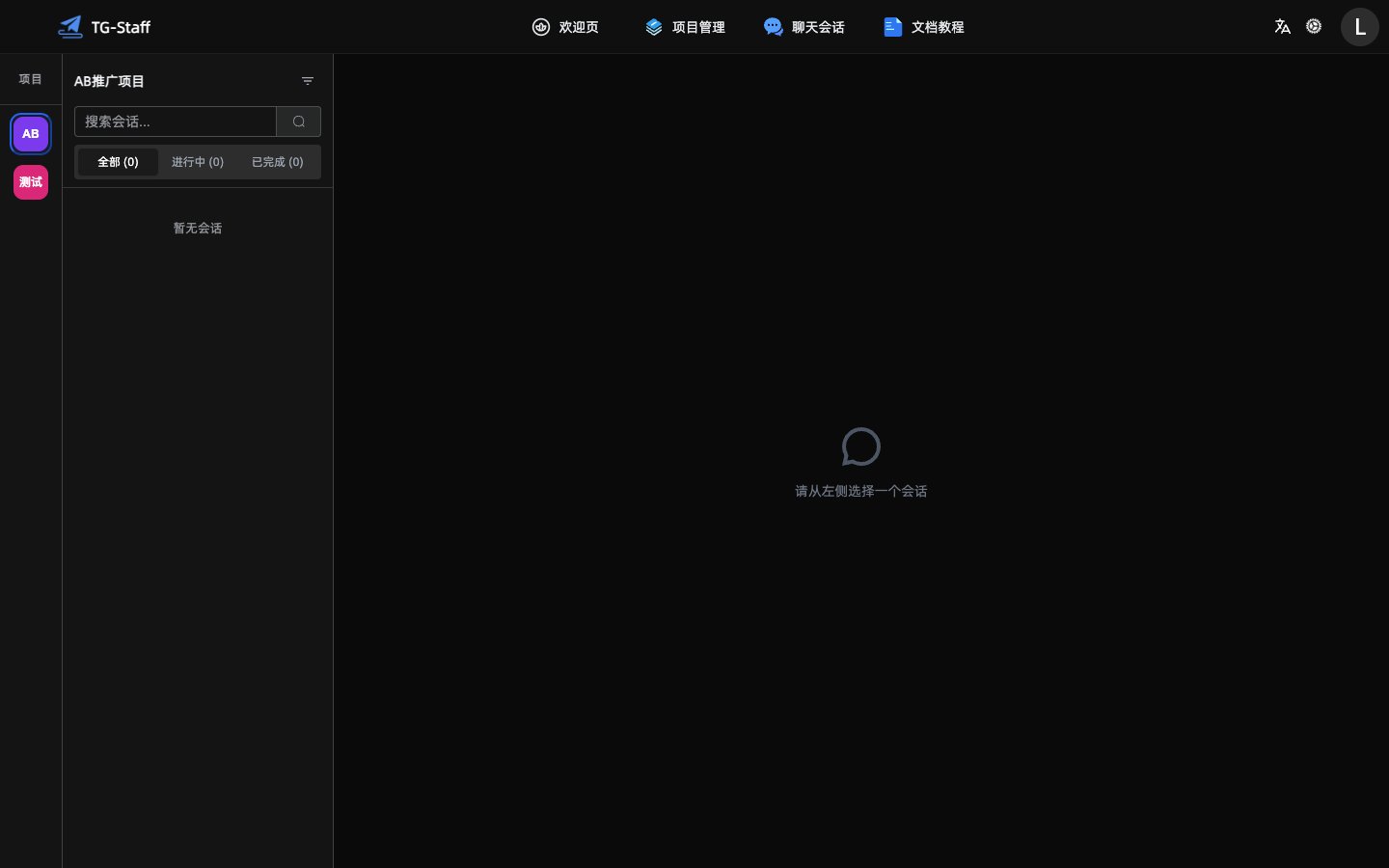
首次进入需选择要接待的 项目(机器人)。左侧为会话列表,右侧为消息面板。
会话列表
列表展示与当前 Bot 有过交互的用户,包含:
- 用户头像与名称
- 最近一条消息预览
- 未读消息数量
- 会话标签(若已设置)
点击会话即可打开对话窗口。
发送消息
支持发送:
- 文本消息
- 图片、音频、视频
- 文件
在输入框编辑内容后发送,消息将经由 Bot 送达用户 Telegram。
负责客服与会话转移
会话信息区可查看 负责客服(当前分配的坐席账号)及 转移记录。
主管可在会话中点击 转移会话,将会话转给其他有项目权限的客服席位。坐席在客服端也可转移(需席位开启相应权限)。详见 会话分流。
消息自动翻译
聊天会话支持 发送消息自动翻译 与 接收消息自动翻译:
- 输入框上方 自动翻译 开关 — 发送前将原文译为目标语言
- 会话设置 → 翻译设置 — 配置接收翻译、语言对与显示模式
详见 消息自动翻译。
用户画像
在会话详情中可查看和编辑用户信息:
- Telegram 用户 ID
- 用户名
- 自定义标签
- 国籍、邮箱、手机号码等扩展字段(专业版支持用户画像与数据统计)
为联系人 添加标签 后,可在消息群发中按标签筛选发送对象。
机器人命令标识
若用户通过某个机器人命令进入对话,消息旁会显示 机器人命令 标签,便于判断用户来源场景。
使用前提
注意
- 项目必须已 激活机器人
- Bot 需保持 Token 有效
- 用户需曾与该 Bot 有过对话,才会出现在会话列表
典型场景
| 场景 | 操作 |
|---|---|
| 人工跟进线索 | 命令流程「人际交接」后,在会话中回复用户 |
| 售后咨询 | 直接从会话列表找到用户并回复 |
| 标记高价值客户 | 为用户打标签,后续群发定向营销 |
| 团队分工接待 | 配置 客服席位 与 会话分流,坐席在客服端接待 |
| 跨语言沟通 | 开启 消息自动翻译 双向翻译 |