机器人命令
机器人命令是用户通过 /命令名 或菜单触发的交互入口。每个项目可创建多个命令,分别对应不同的业务流程。
命令与项目的关系
- 一个项目 = 一个 Telegram Bot
- 一个项目可包含多个命令(如
start、help、order) - 每个命令拥有独立的可视化流程,需单独 发布 后才会在 Telegram 生效
套餐命令数量限制
| 套餐 | 每项目命令上限 |
|---|---|
| 免费版 / 标准版 | 10 个 |
| 专业版 | 100 个 |
创建新命令
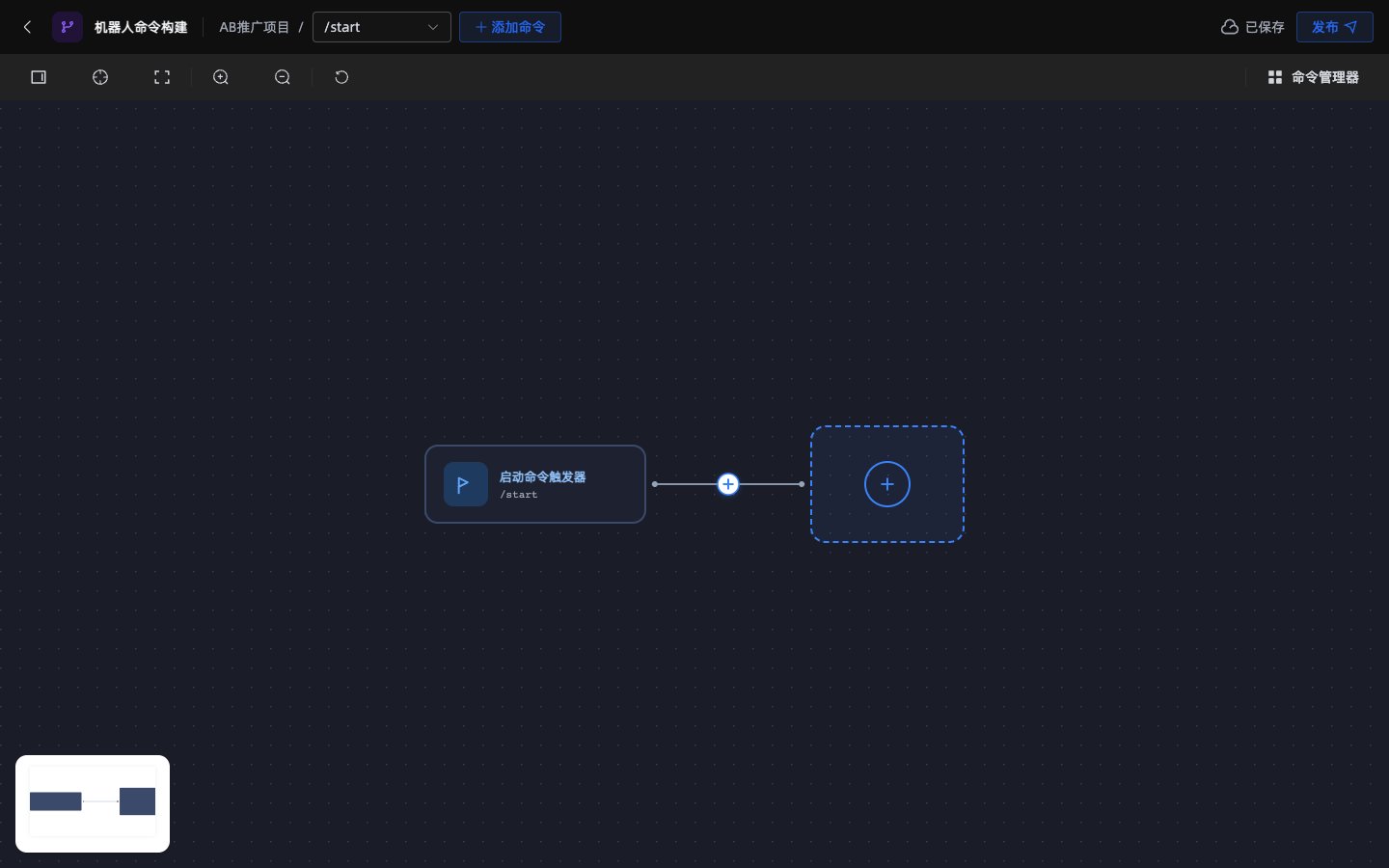
- 进入项目详情 → 机器人命令构建。
- 点击 添加命令。
- 填写:
- 命令名称:仅允许
a-z、A-Z、0-9、_,例如start - 命令图标:在 Telegram 菜单中显示的图标
- 备注:描述命令用途
- 在菜单中显示:关闭后命令不出现在 Bot 菜单,但仍可通过
/命令名触发
- 命令名称:仅允许
- 点击 创建,自动进入该命令的构建器。
命令状态
| 状态 | 说明 |
|---|---|
| 未发布 | 有未保存或未完成的步骤配置 |
| 已发布 | 已同步到 Telegram,用户可正常触发 |
发布命令
- 在命令构建器中完成所有步骤配置(无红色未完成提示)。
- 点击右上角 发布。
- 发布成功后,用户在 Telegram 发送
/命令名即可触发流程。
提示
修改已发布命令后,需再次点击 发布 才会更新到 Telegram。
删除命令
在命令列表中选择删除,需确认操作。删除后该命令流程不可恢复,已发布命令将从 Bot 菜单移除。
默认 start 命令
建议始终保留并完善 start 命令,作为用户首次进入 Bot 的欢迎与引导流程。可在其中使用 选项菜单 引导用户选择服务分支。